

Stakeがインドで本人確認書類として受け付ける書類
20 11 2025Olvass tovább

- Stake.comでパスキーを使用する方法
- パスキーとは何ですか?
- Stake でパスキーを使用する理由
- Stake.comでパスキーを設定する方法
従来のパスワードではなくパスキーを使用して、Stakeアカウントを安全に保ちましょう。この記事では、Stake.comで最初のパスキーを設定する手順を説明します。
Stake.comでパスキーを使用する方法
Stake.comは、お客様のアカウントを安全に保つことを常に最優先事項としています。パスキーを使用すると、従来のパスワードやメール認証コードを使用せずに、安全にログインできます。この最新の認証方法は、強力な暗号化とシンプルなワンタップアクセスを組み合わせています。
パスキーとは何ですか?
パスキーは、Apple、Google、Microsoft、FIDO Alliance によって開発された次世代のサインイン方法です。
パスワードを入力する代わりに、パスキーはデバイス固有の暗号キーを使用して本人確認を行います。指紋、Face ID、またはPINでデバイスのロックを解除するだけで、すぐにログインできます。
パスキーはデバイス上に安全に保存されるため、推測、盗難、フィッシングされることはありません。
Stake でパスキーを使用する理由
Passkeysは従来のログインシステムの弱点を解消します。主なメリットは次のとおりです。
- 強化された保護:パスキーは再利用も推測もできません。
- フィッシング耐性:公式の Stake.com ドメインのみがパスキーをトリガーできます。
- デバイス レベルのセキュリティ:ログインはデバイスが近くにある場合にのみ機能します。
- 簡単なログイン:複雑なパスワードを覚える必要はありません。
- スピードと利便性:生体認証または PIN を使用して、Stake アカウントのロックを即座に解除します。
Stake.comでパスキーを設定する方法
Stake.com で最初のパスキーを作成するには、次の手順に従ってください。
- Stake.com アカウントにログインします。
- 「アカウント設定」→「セキュリティ」に移動します。
- Passkeys が見つかるまでページを下にスクロールします。
- 「パスキーの作成」をクリックします。
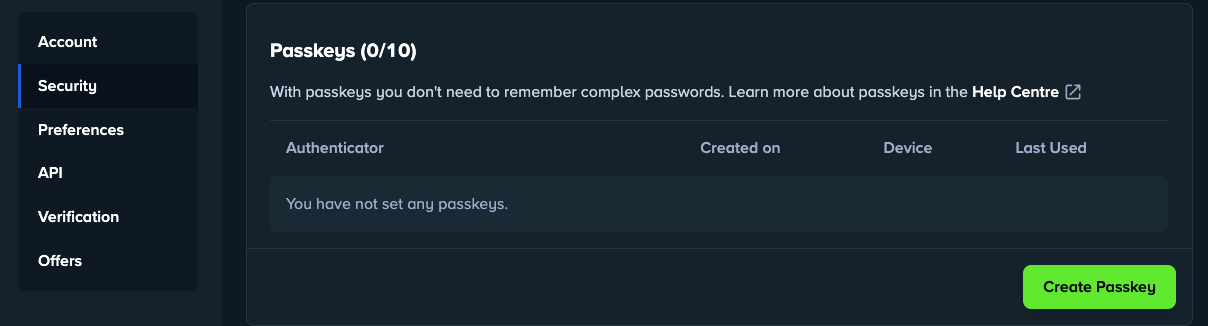
完了すると、パスキーを使用して、パスワード、メール、2FA コードなしで Stake.com にアクセスできるようになります。
複数のデバイスを使用する場合は、iCloud キーチェーン (Apple) または Google パスワード マネージャーを介してパスキーを同期できるため、どこでプレイしてもシームレスにログインできます。
パスキーは、Stake.comアカウントへのアクセスをより安全、高速、そして便利にする方法です。フィッシング詐欺から保護し、パスワードの入力を不要にし、デバイスに内蔵されたセキュリティ機能を利用してアカウントを安全に保護します。
Stake.com のパスキーとは何ですか?
パスキーは、デバイスに紐付けられた暗号認証を用いた、パスワード不要のログイン方法です。Stake.comには、指紋やFace IDなどの生体認証、あるいはデバイスのPINコードを使用してサインインでき、従来のパスワードは必要ありません。
Stake.com でパスキーを設定するにはどうすればよいですか?
パスキーを設定するには、Stake.comアカウントにログインし、「アカウント設定」>「セキュリティ」に移動して「パスキーを作成」を選択し、設定画面の指示に従ってください。パスキーを追加すると、パスワードを入力せずに安全にログインできるようになります。
パスキーはパスワードよりも安全ですか?
はい。パスキーはデバイス内にローカルに保存され、生体認証またはPINで認証されるため、フィッシングやデータ漏洩の被害に遭うことはありません。パスキーは公開鍵暗号方式で生成されるため、個人情報がデバイスから外部に漏れることはありません。
パスキーを複数のデバイスで使用できますか?
はい。iCloudキーチェーンまたはGoogleパスワードマネージャーを使用してデバイス間でパスキーを同期できるため、同期されたどのデバイスからでもStake.comに安全にログインできます。