
ເອກະສານທີ່ຍອມຮັບໂດຍ Stake .com ສໍາລັບຫຼັກຖານສະແດງຕົວຕົນໃນປະເທດອິນເດຍ
20 ພ.ຈ. 2025Weiterlesen
ວິທີການໃຊ້ Passkeys ໃນ Stake .com
- passkeys ແມ່ນຫຍັງຢູ່ໃນ Stake .com
- ວິທີການຕັ້ງລະຫັດຜ່ານຢູ່ໃນ Stake
- ຜົນປະໂຫຍດຂອງການໃຊ້ passkeys

- ວິທີການໃຊ້ Passkeys ໃນ Stake.com
- Passkey ແມ່ນຫຍັງ?
- ເປັນຫຍັງຕ້ອງໃຊ້ Passkey ໃນສະເຕກ?
- ວິທີການຕັ້ງຄ່າ Passkey ໃນ Stake.com
ຮັກສາບັນຊີສະເຕກຂອງທ່ານໃຫ້ປອດໄພໂດຍການໃຊ້ລະຫັດຜ່ານແທນທີ່ຈະເປັນລະຫັດຜ່ານແບບດັ້ງເດີມ. ບົດຄວາມນີ້ຈະແນະນໍາທ່ານໂດຍຜ່ານຂັ້ນຕອນການຕັ້ງຄ່າ passkey ທໍາອິດຂອງທ່ານກ່ຽວກັບ Stake.com.
ວິທີການໃຊ້ Passkeys ໃນ Stake.com
ມັນເປັນບູລິມະສິດສູງສຸດຂອງ Stake.com ສະເໝີເພື່ອຮັກສາບັນຊີຂອງທ່ານໃຫ້ປອດໄພ. ດ້ວຍລະຫັດຜ່ານ, ຜູ້ນສາມາດເຂົ້າສູ່ລະບົບໄດ້ຢ່າງປອດໄພໂດຍບໍ່ຕ້ອງໃຊ້ລະຫັດຜ່ານແບບດັ້ງເດີມ ຫຼືລະຫັດຢືນຢັນອີເມວ. ວິທີການຢືນຢັນທີ່ທັນສະໄຫມນີ້ປະສົມປະສານການເຂົ້າລະຫັດທີ່ເຂັ້ມແຂງກັບການເຂົ້າເຖິງງ່າຍດາຍ, ແຕະຫນຶ່ງຄັ້ງ.
Passkey ແມ່ນຫຍັງ?
passkey ແມ່ນວິທີການເຂົ້າສູ່ລະບົບລຸ້ນຕໍ່ໄປທີ່ພັດທະນາໂດຍ Apple, Google, Microsoft, ແລະ FIDO Alliance.
ແທນທີ່ຈະໃສ່ລະຫັດຜ່ານ, ລະຫັດຜ່ານຂອງທ່ານນໍາໃຊ້ເປັນເອກະລັກ, ລະຫັດຜ່ານອຸປະກອນການກວດສອບຕົວຕົນຂອງທ່ານ. ທ່ານພຽງແຕ່ປົດລັອກອຸປະກອນຂອງທ່ານໂດຍໃຊ້ລາຍນິ້ວມື, Face ID, ຫຼື PIN — ແລະທ່ານຢູ່ໃນ.
ເນື່ອງຈາກວ່າລະຫັດຜ່ານຖືກເກັບໄວ້ຢ່າງປອດໄພຢູ່ໃນອຸປະກອນຂອງທ່ານ, ພວກມັນບໍ່ສາມາດຄາດເດົາໄດ້, ຖືກລັກ, ຫຼື phished.
ເປັນຫຍັງຕ້ອງໃຊ້ Passkey ໃນສະເຕກ?
Passkeys ກໍາຈັດຈຸດອ່ອນຂອງລະບົບເຂົ້າສູ່ລະບົບແບບດັ້ງເດີມ. ຜົນປະໂຫຍດທີ່ສໍາຄັນປະກອບມີ:
- ການປົກປ້ອງທີ່ປັບປຸງແລ້ວ: Passkeys ບໍ່ສາມາດໃຊ້ຄືນ ຫຼືຄາດເດົາໄດ້.
- ການຕໍ່ຕ້ານການຫຼອກເອົາຂໍ້ມູນ: ມີພຽງແຕ່ໂດເມນທີ່ເປັນທາງການຂອງ Stake.com ທີ່ສາມາດກະຕຸ້ນລະຫັດຜ່ານຂອງທ່ານໄດ້.
- ຄວາມປອດໄພລະດັບອຸປະກອນ: ການເຂົ້າສູ່ລະບົບຂອງທ່ານເຮັດວຽກພຽງແຕ່ເມື່ອອຸປະກອນຂອງທ່ານຢູ່ໃກ້ໆ.
- ເຂົ້າສູ່ລະບົບບໍ່ງ່າຍດາຍ: ບໍ່ຈໍາເປັນຕ້ອງຈື່ລະຫັດຜ່ານສະລັບສັບຊ້ອນ.
- ຄວາມໄວ ແລະຄວາມສະດວກ: ປົດລັອກບັນຊີສະເຕກຂອງທ່ານທັນທີດ້ວຍ biometrics ຫຼື PIN.
ວິທີການຕັ້ງຄ່າ Passkey ໃນ Stake.com
ປະຕິບັດຕາມຂັ້ນຕອນເຫຼົ່ານີ້ເພື່ອສ້າງລະຫັດຜ່ານທໍາອິດຂອງທ່ານໃນ Stake.com:
- ເຂົ້າສູ່ລະບົບບັນຊີ Stake.com ຂອງທ່ານ.
- ໄປທີ່ການຕັ້ງຄ່າບັນຊີ → ຄວາມປອດໄພ.
- ເລື່ອນລົງໜ້າໄປຈົນກວ່າທ່ານຈະພົບ Passkeys .
- ກົດ ສ້າງ Passkey .
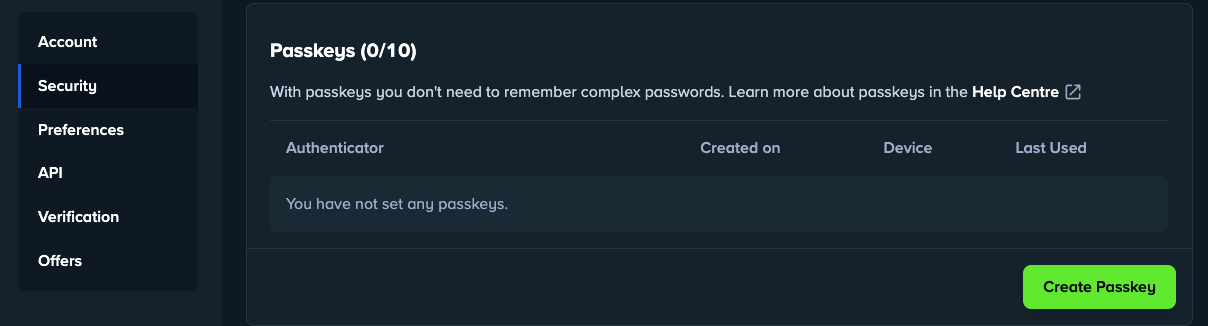
ເມື່ອສໍາເລັດແລ້ວ, ລະຫັດຜ່ານຂອງທ່ານຈະໃຫ້ທ່ານເຂົ້າເຖິງ Stake.com ໂດຍບໍ່ຕ້ອງມີລະຫັດຜ່ານ, ອີເມວ, ຫຼືລະຫັດ 2FA.
ຖ້າຫາກທ່ານນໍາໃຊ້ອຸປະກອນຫຼາຍ, ທ່ານສາມາດ sync passkey ຂອງທ່ານໂດຍຜ່ານ iCloud Keychain (Apple) ຫຼືຕົວຈັດການລະຫັດຜ່ານກູໂກ, ເຮັດໃຫ້ທ່ານສາມາດເຂົ້າສູ່ລະບົບ seamlessly ທຸກບ່ອນທີ່ທ່ານຫຼິ້ນ.
Passkeys ເປັນວິທີທີ່ປອດໄພກວ່າ, ໄວກວ່າ, ແລະສະດວກກວ່າໃນການເຂົ້າເຖິງບັນຊີ Stake.com ຂອງທ່ານ. ພວກມັນປົກປ້ອງການຫຼອກເອົາຂໍ້ມູນ, ເອົາລະຫັດລັບອອກ, ແລະໃຊ້ຄວາມປອດໄພໃນຕົວຂອງອຸປະກອນຂອງທ່ານເພື່ອຮັກສາບັນຊີຂອງທ່ານໃຫ້ປອດໄພ.
ລະຫັດຜ່ານຢູ່ໃນ Stake.com ແມ່ນຫຍັງ?
ລະຫັດຜ່ານແມ່ນວິທີການເຂົ້າສູ່ລະບົບແບບບໍ່ມີລະຫັດຜ່ານທີ່ໃຊ້ການພິສູດຢືນຢັນລະຫັດລັບທີ່ເຊື່ອມໂຍງກັບອຸປະກອນຂອງທ່ານ. ທ່ານສາມາດເຂົ້າສູ່ລະບົບ Stake.com ໂດຍໃຊ້ biometrics ເຊັ່ນ fingerprint ຫຼື Face ID, ຫຼື PIN ອຸປະກອນຂອງທ່ານ, ໂດຍບໍ່ຕ້ອງໃຊ້ລະຫັດຜ່ານແບບດັ້ງເດີມ.
ຂ້ອຍຈະຕັ້ງລະຫັດຜ່ານຢູ່ໃນ Stake.com ໄດ້ແນວໃດ?
ເພື່ອຕັ້ງຄ່າລະຫັດຜ່ານ, ເຂົ້າສູ່ລະບົບບັນຊີ Stake.com ຂອງທ່ານ, ໄປທີ່ການຕັ້ງຄ່າບັນຊີ > ຄວາມປອດໄພ, ເລືອກສ້າງ Passkey, ແລະປະຕິບັດຕາມການເຕືອນການຕັ້ງຄ່າ. ເມື່ອເພີ່ມ, ທ່ານສາມາດເຂົ້າສູ່ລະບົບໄດ້ຢ່າງປອດໄພໂດຍບໍ່ຕ້ອງໃສ່ລະຫັດຜ່ານ.
ລະຫັດຜ່ານປອດໄພກວ່າລະຫັດຜ່ານບໍ?
ແມ່ນແລ້ວ. Passkeys ຖືກເກັບໄວ້ໃນເຄື່ອງຢູ່ໃນອຸປະກອນຂອງທ່ານແລະກວດສອບຜ່ານ biometrics ຫຼື PIN, ເຮັດໃຫ້ພວກເຂົາມີພູມຕ້ານທານຕໍ່ກັບ phishing ແລະການລະເມີດຂໍ້ມູນ. ພວກມັນຖືກສ້າງຂື້ນໂດຍການເຂົ້າລະຫັດລັບສາທາລະນະ, ດັ່ງນັ້ນຂໍ້ມູນສ່ວນຕົວຂອງເຈົ້າຈະບໍ່ອອກຈາກອຸປະກອນຂອງທ່ານ.
ຂ້ອຍສາມາດໃຊ້ລະຫັດຜ່ານຂອງຂ້ອຍຢູ່ໃນຫຼາຍອຸປະກອນໄດ້ບໍ?
ແມ່ນແລ້ວ. ທ່ານສາມາດ sync passkey ຂອງທ່ານໃນອຸປະກອນຕ່າງໆໂດຍໃຊ້ iCloud Keychain ຫຼື Google Password Manager, ຊ່ວຍໃຫ້ທ່ານສາມາດເຂົ້າສູ່ລະບົບ Stake.com ໄດ້ຢ່າງປອດໄພໃນອຸປະກອນທີ່ synced ໃດ.
Schlagzeilen
-
 ຫຼັກຖານປະຈໍາຕົວ - ອິນເດຍ
 -
ຫຼັກຖານສະແດງ ID ໄນຈີເຣຍເອກະສານທີ່ຍອມຮັບສໍາລັບການພິສູດຕົວຕົນໃນ Stake .com ສໍາລັບຜູ້ຫຼິ້ນໃນໄນຈີເລຍ10 ພ.ຈ. 2025Weiterlesen
-
ສູນເສຍການເຂົ້າເຖິງອີເມວSol ໄຂການສູນເສຍການເຂົ້າເຖິງບັນຊີອີເມວທີ່ຢືນຢັນແລ້ວ09 ມ.ກ. 2023Weiterlesen
-
ຣີເຊັດ 2FAຣີເຊັດສະ Stake 2FA | ບໍ່ສາມາດເຂົ້າເຖິງການກວດສອບສອງປັດໄຈໄດ້09 ມ.ກ. 2023Weiterlesen